Adobe安装程序无法初始化怎么办-安装adobe ps、AI提示安装失败,安装程序无法初始化的原因
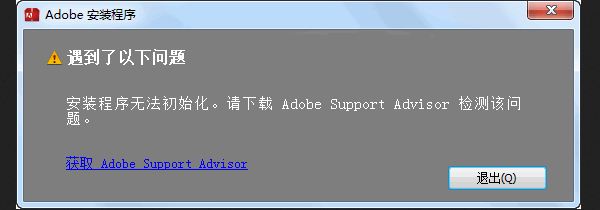
安装Photoshop、Premiere等Adobe软件时弹出“安装程序无法初始化”提示,通常由系统运行库缺失、Adobe缓存文件损坏、旧版本残留冲突或安装权限不足导致。可通过删除caps和OOBE缓存文件夹、以管理员身份运行安装程序、或使用Adobe官方清理工具卸载残留来解决,具体操作往下看。
一、常见原因分析
Adobe安装程序提示“无法初始化”,本质上是安装环境不满足初始化条件。根据最新用户反馈和技术排查,主要原因集中在以下几个方面:
1. Adobe安装缓存文件损坏
之前安装Adobe软件时中断或卸载不彻底,导致C:\Program Files (x86)\Common Files\Adobe目录下的caps和OOBE文件夹中残留了损坏的状态记录文件,新安装程序读取这些错误信息后无法正常初始化。
2. 系统运行库缺失或损坏
Adobe安装程序依赖Microsoft Visual C++运行库、.NET Framework等系统组件。如果这些运行库版本缺失、未正确注册或文件损坏,安装程序在初始化阶段就会直接报错退出。
3. 旧版本Adobe软件残留冲突
电脑中已安装的其他Adobe产品(如旧版Photoshop、Acrobat Reader、Flash Player等)与新版安装程序产生冲突,导致初始化流程被阻断。
4. 权限不足或安全软件拦截
未以管理员身份运行安装程序,或杀毒软件、Windows Defender误将Adobe安装文件识别为威胁并隔离,导致安装程序无法完整加载所需文件。
二、解决方法汇总
以下是Adobe提示“安装程序无法初始化”的五种解决方法:
方法一:清理Adobe缓存文件夹
这是针对“安装程序无法初始化”最直接有效的修复方式,操作步骤如下:
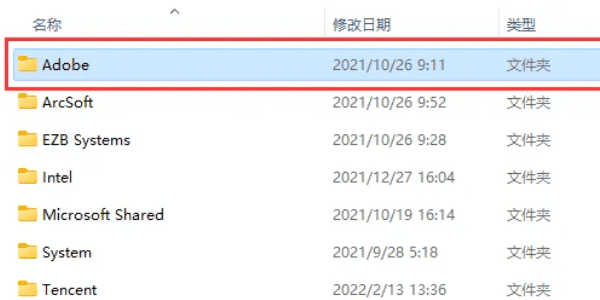
1、打开文件资源管理器,进入路径:C:\Program Files (x86)\Common Files\Adobe。
2、找到并删除该目录下的caps文件夹和OOBE文件夹。
3、如果系统是64位,同时检查C:\Program Files\Common Files\Adobe目录,同样删除其中的caps和OOBE文件夹。
4、重启电脑后,重新运行Adobe安装程序。
方法二:以管理员身份运行并关闭安全软件
1、找到Adobe安装程序(setup.exe),右键选择“以管理员身份运行”。
2、在安装前,暂时关闭电脑上的杀毒软件(如360、火绒、Windows Defender等)。
3、如果安装包是从网络下载的压缩文件,建议更换解压软件(如使用7-Zip或360解压)重新解压,确保文件完整。
4、重新执行安装程序。

方法三:使用Adobe官方清理工具卸载残留
如果电脑中曾安装过其他Adobe产品,建议先彻底清理:
1、从Adobe官网下载Adobe Creative Cloud清理工具(Adobe Cleaner Tool)。
2、以管理员身份运行该工具,选择需要清理的Adobe产品版本。
3、按照提示完成卸载和残留清理。
4、清理完成后重启电脑,再尝试安装目标软件。
方法四:检查系统版本与磁盘空间
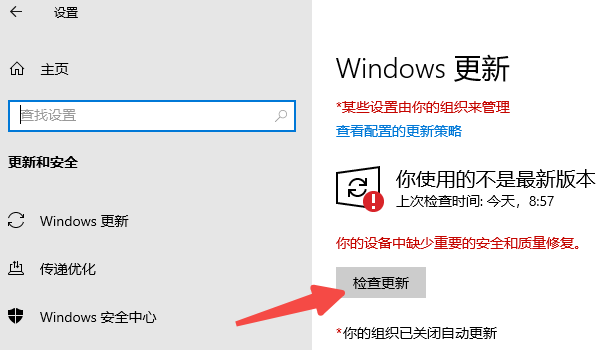
确保操作系统版本满足Adobe软件的最低要求(通常需要Windows 10 20H2或更高版本),同时保证安装盘(通常是C盘)剩余空间大于20GB。若系统版本过旧,建议先通过Windows Update更新系统后再进行安装。
通过以上方法,绝大多数“Adobe安装程序无法初始化”的问题都能得到有效解决。